Hola amigos, el día de hoy les muestro una recopilación de mis métodos para tener KingOffice o también llamado WPS totalmente en español y con el diccionario incluido.
Todos los procedimientos los muestro en este vídeo:
Aquí tienes los comandos y pasos mencionados en el vídeo
1. Baja kingsoft office de http://wps-community.org/download.html
para Debian, ubuntu y basados en ubuntu es el archivos terminado en .deb
Aun no lo habrás. si ya lo tienes instalado y lo tienes abierto, pues cierra el programa!
Paso 1: Comprobar
los paquetes necesarios y descargar si no los tenemos:
$ which rcc
(Si les regresa este valor, ya tienen instalado el paquete) /usr/bin/rcc
------------------------------------
$ which lrelease-qt4
(Si les regresa este valor, ya tienen instalado el paquete) /usr/bin/lrelease-qt4
------------------------------------
1) Si no tienes el segundo paquete, se instala con el siguiente comando:
$
sudo apt-get install libqt4-dev
Paso
2: Clonar idiomas
Tenemos que clonar el repositorio que contiene todas las traducciones ( es bastante grande así que tengan paciencia ).
En una terminal ejecutamos
$
git clone https://github.com/wps-community/wps_i18n.git
$
cd wps_i18n/es
$
make && sudo make install
Paso
3: Cambiamos la interfaz del programa
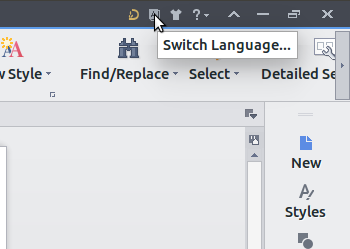
Abrimos KingSoft Office le damos clic en el botón de “Swicth Languaje” (arriba a la derecha)
Paso
4: instalar diccionario español
Metodo
1: (Nivel Facil)
-
-
Oh descargar
el paquete de idiomas que tengo (Me olvide de mencionar esto en el vídeo, solo descomprimes y pegas dentro de la carpeta dicts) descarga desde el siguiente enlace:
Usando cualquiera de las dos opciones anteriores ya una ves
descargado vas a crear una carpeta llamada dicts y lo pegaras en la
siguiente ruta: /home/TuNombreDeUsuario/.kingsoft/dicts
Metodo
2: (Nivel normal)
Descarga el .deb que
te dejo a continuación e instala normal, y ya, eso seria todo.
Metodo
3: (Nivel Medio)
Crear una carpeta
llamada dicts en la siguiente ruta:
/home/TuNombreDeUsuario/.kingsoft/dicts
Paso
1: Coloca esto en la terminal:
cd ~ &&
mkdir -p ~/.kingsoft-office-installer-12-3/ && cd
~/.kingsoft-office-installer-12-3/ && wget
http://wps-community.org/download/dicts//es_ES.zip && unzip
es_ES.zip && rm es_ES.zip && cd ~/.kingsoft/dicts/ &&
mv ~/.kingsoft-office-installer-12-3/es_ES/ ~/.kingsoft/dicts/ &&
cd /opt/kingsoft/wps-office/office6/dicts/ && sudo cp -a
~/.kingsoft/dicts/es_ES/ /opt/kingsoft/wps-office/office6/dicts/&&
ls && cd ~/.kingsoft-office-installer-12-3/ && wget
http://wps-community.org/download/dicts//en_GB.zip && unzip
en_GB.zip && rm en_GB.zip && cd ~/.kingsoft/dicts/ &&
mv ~/.kingsoft-office-installer-12-3/en_GB/ ~/.kingsoft/dicts/ &&
cd /opt/kingsoft/wps-office/office6/dicts/ && sudo cp -a
~/.kingsoft/dicts/en_GB/ /opt/kingsoft/wps-office/office6/dicts/ &&
ls && cd ~
Paso
5: Fuentes faltantes (Metodo con la terminal ya no funciona) Esto es lo que menciono en el video, no hay problema si no las tienes instaladas, no afecta en nada.
cd ~ &&
mkdir -p ~/.fonts && mkdir -p
~/.kingsoft-office-installer-12-3/ && cd
~/.kingsoft-office-installer-12-3/ && wget
http://wps-community.org/download/fonts/wps_symbol_fonts.zip &&
unzip wps_symbol_fonts.zip && mv *.ttf ~/.fonts && mv
*.TTF ~/.fonts && cd ~
OPCIONAL,
ASOCIAR KINGOFFICE CON TODOS LOS ARCHIVOS REFERENTES OFFICE:
sudo sed -i
's/=wps-office-wps.desktop/=libreoffice-writer.desktop/g'
/usr/share/gnome/applications/defaults.list && sudo sed -i
's/=wps-office-et.desktop/=libreoffice-calc.desktop/g'
/usr/share/gnome/applications/defaults.list && sudo sed -i
's/=wps-office-wpp.desktop/=libreoffice-impress.desktop/g'
/usr/share/gnome/applications/defaults.list
OPCIONAL,
ASOCIAR SOLO WRITER (WORD)
sudo sed -i
's/=wps-office-wps.desktop/=libreoffice-writer.desktop/g'
/usr/share/gnome/applications/defaults.list
OPCIONAL.
ASOCIAR SOLO SPDRENSHEET (EXCEL)
sudo sed -i
's/=wps-office-et.desktop/=libreoffice-calc.desktop/g'
/usr/share/gnome/applications/defaults.list
OPCIONAL.
ASOCIAL PRESENTACIONES (POWER POINT)
sudo sed -i
's/=wps-office-wpp.desktop/=libreoffice-impress.desktop/g'
/usr/share/gnome/applications/defaults.list
Finalmente se vera así totalmente en español.


