jueves, 28 de marzo de 2024

Seguridad en la Red - Como blindar nuestro sistema operativo (Todos los Windows) 2024

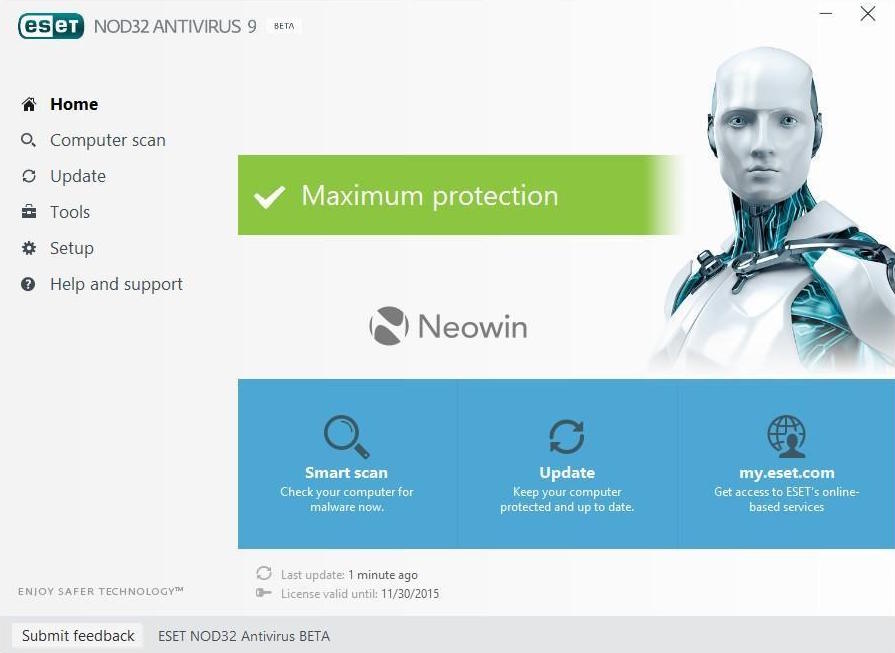
 Sabemos que las amenazas en la Red son constantes, todos los días hay nuevos virus; también hay personas que solo se dedican a estafar, buscar alguna manera de extorsionar, por lo cual el día de hoy les hago este video y la ves este blog.


Espero que les sea de gran utilidad, con estos programas podrán tener su sistema totalmente, miren el video para que lo puedan entender. Sin mas que decir pasemos con los programas.

Solo da Clic para descargar el programa que quieras.

-ANTIVIRUS
1. Symantec Norton Security con Backup

Activador: Descarga dando Clic Aqui.
También te dejo una clave de licencia funciona hasta 12/2018:
BKHR-XRF9-6DCU-A3BG-34R6


2. Bitdefender Da CLIC AQUI PARA DESCARGAR
Con serial y crack incluidos.
Creditos a: Logic Tuos
3. Kaspersky
4. Avast

-CORTA FUEGOS
1. ZoneAlarm Free
2. Comodo Firewall
3. PrivateFirewall
4. Outpost Firewall Pro

ANTISPYWARE y MALWARE
1. MALWAREBYTES 

Antivirus USB
1. USB DISK SECURITY 

Deep Web 2024 ¿Que es "Gatitos de mar"? Pagina con contenido extremo


Hola amigos, como les comento en el video, en esta pagina pueden encontrar mucho contenido, sabiéndo buscar, el fin de este video no es promover el contenido publicado en dicha pagina, el fin de este video es informar sobre el contenido que hay disperso en los diferentes sitios de la web. Aunque hay un error, en el video hago mención que es de nivel 7, cuando en realidad es de nivel 6. Los que realmente saben, me darán la razón, no existen los niveles, solo es una manera de dar a entender la complejidad de los diferentes enlaces. Sin mas por el momento los dejo con el video y con los enlaces:


(Recuerden copiar y pegar)
Enlace mencionado en el video:
http://wtwfzkvp2haj5m3p.onion/browse.php?cat=23


SOLUCION iTunes no ha podido conectarse con el iPhone, iPad Etc.., porque se recibió una respuesta no valida del dispositivo

 Hola amigos, como ven el titulo del video, se trata de algo grave, ya que con la salida del nuevo iOS 10 dejo fuera al antiguo iTunes que se manejaba dentro del sistema operativo Lion, para todos aquellos que están cómodos con su equipo y no necesitan comprar un modelo mas nuevo va dirigida esta solución.


De momento no queda más que esperar a que Apple lance alguna especie de compatibilidad o de plano diga oficialmente adiós a todos los que poseen un equipo Vintage (que sea mayor a 6 años desde su salida).

Así que en iSTO les planteamos la siguiente solución:
Ver el video:


Enlaces para descargar el contenido mencionado en el video:

DESCARGAR Version 2.4.3
http://www.mediafire.com/file/ekh1bpy37717u07/iTools_2-4-3.dmg.zip

DESCARGAR Version 2.3.2
http://www.mediafire.com/file/pcdai51nq52zu38/iTools_2.3.2.dmg.zip

Deep Web Top 5 de Nivel 6 y 7 (Zion y Liberté) Con Links 2024

 Hola amigos, sin mucho que decir aqui están los enlaces mencionados en el video y de igual forma que lo remarco en el video, se necesita una configuración especial en su computadora ya que son enlaces de nivel 6 y 7 (Decir niveles es relativo, los experimentados entienden).


Así como también necesitaran su dinero a mano dentro de estos sitios, saludos cordiales.


No me hago responsable del contenido ni material ni uso intelectual de lo presentado durante el video, ya que el video es de modo informativo presentado los siguientes enlaces solo como prueba sustentable a lo menciono en el video.


Enlaces:
### 5. Informatico muriendo Nivel 6


### 4. Yet deep T Directory Nivel 6


### 3. Dinero es Placer. Nivel 7


### 1. Lanzamiento de Objetos. Nivel 7

Protege tu usb contra cualquier ataque de virus sin instalar nada 2024

 Hola, esto es un procedimiento muy sencillo para que vacunen sus USB's y jamás se van a contaminar aunque las inserten en una PC con virus. 


Iniciamos: 


1.- Abrir un archivo de texto y pegar las siguientes lineas: 

if exist autorun.inf goto delete 
If exist Autorun.inf/desktop.ini goto end 
:create 
md Autorun.inf 
IF EXIST Autorun.inf/DESKTOP.INI GOTO END 
ECHO [.ShellClassInfo]>>Autorun.inf/DESKTOP.INI 
ECHO CLSID={645FF040-5081-101B-9F08-00AA002F954E}>>Autorun.inf/DESKTOP.INI 
Attrib autorun.inf/Desktop.ini +h +s +r +a 
goto end 
:delete 
attrib autorun.inf -h -s -r -a 
del autorun.inf /q 
goto create 
:END 
attrib Autorun.inf +h +s +r +a 

2.- Guardan el archivo como .bat (ejemplo: vacuna.bat) 


3.- Copian el archivo .bat a la USB 


ejemplo: copy vacuna.bat e: (e: es la USB) 


4.- Ejecutan el archivo .bat desde la USB y listo. 


Se ejecuta en un segundo y proporciona inmunidad a la USB. 

Crea indices automáticos en Word 2013 como un profesional.


Quizás ya conozcas esta información, y si no es así, no te preocupes, siguiendo los pasos que veras a continuación, te aseguro que podrás colocar indices de forma correcta.

Si alguna ves realizaste este procedimiento en una versión anterior de Word, no te preocupes, algunas funciones cambiaron de lugar, pero aquí te explico como colocar indices en la ultima versión de Word 2013.

Que esperas comencemos! Y nada mejor que verlo en un video. ¿No crees?

Si lo prefieres puedes bajar asta encontrar el Tutorial escrito.


Tutorial escrito

  • Lo primero que tienes que hacer es definir el título, subtítulos y cualquier otra división en tu texto


  • Después comienza a seleccionar los títulos por orden de importancia en el programa. Esto lo consigues seleccionando (sombreando) el texto y después dando clic en “Título 1”, “Título 2”, “Título 3”… (Heading 1, Heading 2, Heading 3…), en ”Inicio” (Home) en la barra superior de Word.
Aquí te lo mostramos:
1) Seleccionas con “Heading1” al título de cada sección


2) Luego seleccionas “Heading2” para los subtítulos


Puedes incluso poner un “Heading3”, “Heading4” o posterior, en caso de necesitar más divisiones
Si no te gustan las características de fuente con la que tus títulos se han cambiado después de asignarles un formato de Heading, puedes cambiarlas sombreando el texto y dando clic con el botón derecho del mouse sobre el número el botón “Heading1” (Heading2”…) y después, dando clic en “Modificar” (Modify).

 Aunque te sugerimos que no tomes mucho tiempo decidiendo cuál se ve mejor si todavía te falta contenido para terminar tu escrito.


  • Agrega numeración a tus páginas


    • Agrega una página de portada

    • Ya que definiste el orden de tu trabajo, vamos a generar el índice; debes colocar el cursor una hoja antes del principio de tu texto (hasta arriba de la segunda hoja).


    • Después, da clic en “Insertar” y luego en “Salto de Página” (Page break), para añadir la hoja que ocupará tu índice.
    • El programa va a agregar una hoja en blanco en donde tendrás que colocar tu cursor en la esquina y dar clic en Inicio>Normal.
    • Luego dirígete a “Referencias” (References) en la barra superior y selecciona “Tabla de contenidos”(Table of contents); ahí selecciona la opción que mejor te parezca. Nosotros seleccionaremos la primera.

    Si por alguna razón deseas modificar el índice (agregar títulos, páginas…), no necesitas cambiar todo, sólo identifica los títulos con su respectivo formato de Título (heading) y da doble clic en la parte superior del índice. Aparecerá un pequeño recuadro que dirá “Actualizar tabla”(Update table), donde deberás seleccionar una opción. Se actualizará automática y correctamente.


    ¡¡¡LISTO!!! ¡¡Eso seria todo!!, recuerda que si tienes alguna duda, puedes escribirme a mi correo electrónico, y puedes visitar mi canal en Youtube para ver mas Videos y Tutoriales.

    miércoles, 5 de agosto de 2015

    ¿Por qué sigo usando Office de Microsoft y no Google Docs?


    Es simple. La fuerza de la costumbre como punto principal. Aunque debo aceptar que en enero, con eso del año nuevo, dije “adiós al Office, debo poder hacer todo lo que necesito con alguna otra solución”. He usado –o intentado usar- la opción de Apple: Pages, Numbers, Keynote, pero nomás no me siento “en casa”. Creo que son aplicaciones muy poderosas, pero no para mi.
    Entonces, ¿Google Docs? Probemos. Por qué no. La idea o el concepto de “la nube” para documentos no es nueva y, de hecho, en unocero usamos esa plataforma para algunas cosas puntuales y nos funciona de maravilla. Pero en términos generales, para el día con día, no. Veamos por qué.

    Durante el tiempo que paso en la oficina, como muchos, me imagino, me dedico a producir cierto número de documentos: textos de dos o tres páginas, hojas de cálculo simples y una que otra presentación. Para los documentos de texto, cotizaciones, digamos, te piden algo nuevo y de inmediato piensas “mmm, ¿qué tengo hecho parecido?”. Entonces le buscas en tus carpetas y dependiendo qué tan organizado eres, lo encontrarás en un minuto.

    Partiendo de ese punto, que el 90% de los documentos que hago “nuevos” nacen de la modificación de otros, es entonces donde la filosofía de Google Docs no me funciona. ¿Por qué? Pongamos un ejemplo. Acabo de abrir una hoja de Excel con unos números. Quiero sacar una impresión para distribuir una copia en papel a ciertas personas. Doble clic en el nombre del archivo, lo tengo en pantalla, le modifico márgenes y demás para “que quepa” en una hoja y listo. Mando a imprimir. Cierro Excel y “no quiero guardar los cambios”. Listo. A lo que sigue.

    Es aquí donde Google Docs no piensa como yo y al estar siempre en “la nube” constantemente está guardando los cambios ¡ohhh, pero si yo no quería guardar nada! También con documentos de texto, a partir de una versión anterior quieres modificar algo y crear una nueva, con el típico nombre “-Revision1” o lo que sea. Pero pues no. Es así como comenzó mi desilusión con esta propuesta de parte del gigante de Internet. De hecho las primeras veces me “di de topes” para poder entender qué estaba pasando “si nunca le dije que grabara, por qué ya me guardó los cambios” …

    Decidí buscar si había alguna forma de “desactivar” esto y no encontré nada. De hecho es lógico que siempre esté guardando todo ya que la conexión a Internet se puede interrumpir en cualquier momento y se perdería el trabajo hasta el momento (es como cuando antes no había laptops con batería, solo “compus” y no tenías no-break, ¡pum! cuando fallaba la luz, todo perdido).
    Entonces, ¿cómo hacerle con Google Docs? Ah, primero, antes que nada, una solución sería “Hacer una copia…” y abrir ese documento, es decir, la copia. Pero la verdad, requiere mucha disciplina y luego estar borrando lo que no se usó.

    En fin. Lo que sí siempre uso en Google Sheets son algunas hojas de cálculo con listados de contactos y algunas referencias. Pero estas son sólo mis experiencias, a nivel usuario individual. Estoy casi seguro que en otros ámbitos y situaciones debe funcionar mejor.

    ¿Nos platicas?
    ¿Sabes por qué será un éxito Windows 10?

    La fecha llegó. El pasado miércoles por fin Microsoft liberó la versión final de Windows 10. Desde hace meses conocíamos los detalles a través de las versiones previas (beta) de esta nueva versión del operativo de computadoras más usado en el planeta… ojo, de computadoras. Entonces, por fin pudimos descargarlo en varias máquinas y los resultados hasta el momento han sido satisfactorios. ¿Por qué?

    Matuk_Windows 

    Parece que la historia se repite y es que hace algunos años cuando salió Windows Vista el sentir general fue que “no servía”. De hecho fue tal la campaña de desprestigio de esta versión que terminó siendo considerada como la peor versión de Windows en la historia. Estamos hablando de enero del 2007, hace ya 8 largos años. ¿Qué ha pasado desde entonces? Pues como siempre lo he dicho y lo sigo manteniendo: la PC tal y como la conocíamos ha muerto. En aquellos tiempos comenzaba a popularizarse el uso del Smartphone, con el lanzamiento del iPhone unos meses después, en junio del mismo 2007. A partir de ahí, nos guste o no, seamos “fans” de la marca o no, el mercado cambió y para siempre. La popularidad de los teléfonos inteligentes subió como la espuma y las “computadoras” como tal fueron quedando rezagadas a un segundo plano. Mientras más ha pasado el tiempo más nos hemos dado cuenta que podemos realizar muchas actividades directamente desde el teléfono, sin tener que abrir la PC más que para “asuntos de trabajo”.

    Microsoft después del supuesto fiasco de Vista lanzó Windows 7 en octubre del 2009. Todo cambió de repente. Todo funcionaba. La gente estaba realmente convencida de que Windows 7 era un excelente sistema operativo. Así las cosas después llegó Windows 8 en octubre del 2012 y el entorno se complicó. ¿Por qué? Básicamente Microsoft decidió combinar las funciones de tabletas y pantallas touch con la funcionalidad básica de un operativo. Creo que a muchos no nos gustó vivir en este “doble mundo” de las apps y diseños para pantallas touch y el típico escritorio de Windows. Después de muchas quejas de usuarios y de cambios fundamentales dentro de la empresa, finalmente se “saltan” la versión 9 para entregar directamente la 10 hace unos días. ¿Por qué creo que será un éxito?

    Sin duda funciona bien hasta el momento. Le han quitado por fin esa doble personalidad y han integrado de vuelta el famoso menú de “Inicio”, ahora con más funciones (qué a ciencia cierta quién sabe si sean muy usadas o no) pero tal vez lo más importante es que llega como la versión salvadora, justo como le pasó a Windows 7 con Vista. Parece que Windows 10 lo está haciendo igual al suplir al 8.

    Y otro detalle poderosamente importante: por primera vez no cuesta la mejora y tendrá actualizaciones permanentes. Muchos dicen “justo como lo hace Apple hace años”, en tono de burla. Puede ser. Pero aquí el secreto del juego es que la gran y a veces monolítica empresa ha entendido que o cambia o se las verá muy difíciles en los siguientes años. Sobre todo porque cada vez usamos menos la computadora… ¿o a poco me vas a decir que no esta vez?

    La patineta voladora de Lexus en acción


    Apenas hace unas semanas surgió la noticia de que Lexus estaba trabajando en una hoverboard; ahora por fin la compañía ha dado “una probadita” de su patineta voladora.
    La hoverboard lleva por nombre Slide y es parte de la campaña “Amazing in Motion” con la que Lexus pretende mostrar la creatividad e innovación que pueden tener más allá de los vehículos de cuatro ruedas.
    La Slide funciona por medio de levitación magnética, la cual permite crear un movimiento de fricción, de esta forma se combina con superconductores refrigerados con nitrógeno líquido e imanes permanentes.

    ¿Que te parece esta genial noticia?

    ¡El nuevo Samsung Galaxy Note 5!


    Ha habido muchos rumores y filtraciones de imágenes sobre el Galaxy Note 5, el cual será presentado el próximo 13 de agosto en un evento que llevará a cabo Samsung en Nueva York.
    Ahora, gracias al sitio Droid Life, podemos ver el Galaxy Note 5 en casi todo su esplendor. Estas imágenes no son renders, ni esquemas, aquí podemos observar cómo alguien está sosteniendo el dispositivo.
    Es parecido al Galaxy S6, ya que a pesar de que es más grande, contiene una estructura de metal y paneles de vidrio, sin embargo en la parte trasera tiene una pequeña curva, la cual puede hacer que sea más fácil de sujetar; también se puede observar la ranura S Pen, puerto USB normal, altavoz, auriculares y algunos biseles que rodean la pantalla.

    galaxynote51

    También se puede ver que tiene un nuevo menú de Comando Aéreo el cual incluye opciones para memo acción, selección inteligente, pantalla de escritura, S Note, configuración y a Instagram, este último no puede dar la pauta a que Samsung permitirá personalizar un acceso directo.
    En sus especificaciones se dice que tendrá una pantalla de 1440×2560 Quad HD con soporte a la S-Pen, 4GB de memoria RAM, Samsung Exynos 7433, el cual combina un procesador de ocho núcleos y 64 bits, cámara frontal de 5mpx y cámara trasera de 16mpx.

    ¿Qué te parece el dispositivo?

    martes, 21 de julio de 2015

    Forma facil y rapida - Eliminar contraseña administrador en Windows 7

    Introducimos en nuestra lectora el DVD de instalación de Windows 7 y booteamos con el. (Si no tienes el DVD de instalación o recuperación no importa, solo entra en modo de recuperación desde las opciones del sistema).

    Cuando nos salga la pantalla de instalación lo primero que nos pide es que indiquemos el idioma e idioma de teclado, pasamos a la siguiente ventana dándole a siguiente.
    Después nos muestra las siguientes opciones:
    • Instalar ahora
    • Que debe saber antes de instalar Windows
    • Reparar el equipo


    Escogemos Reparar el Equipo después de esto la instalación de Windows buscara la partición donde tenemos instalado nuestro sistema operativo y le damos a siguiente.
    Nos aparecerá la ventana Opciones de recuperación del sistema, la cual nos muestra diferentes opciones, elijemos la ultima Símbolo del sistema


    Ahora se nos abre la ventana Símbolo del sistema. Escribimos la unidad donde se encuentra el sistema operativo.
    Imaginemos que es el D:  donde se encuentra instalado nuestro sistema operativo Windows 7. Ahora vamos a proceder a renombrar el archivo sethc.exe por sethc.xxx
    y a copiar cmd.exe cómo sethc.exe
    d:
    cd windows
    cd system32
    ren sethc.exe sethc.xxx
    copy cmd.exe sethc.exe
    exit

    quitar contraseña Windows 7

    Después reiniciamos el equipo.
    Cuando inicie Windows 7 y nos salga la ventana de usuarios.
    Presionamos cinco veces Shift (Mayús) y nos saldrá la ventana Símbolo del sistema nuevamente.
    quitar contraseña windows7 2

    Escribimos: control userpasswords2 y cuando presionamos la tecla Enter nos saldrá una ventana con todos los usuarios y solo quedara seleccionar nuestro usuario y hacer clic en el botón Restablecer contraseña.
    quitar contraseña windows7 3


    Una vez restablecida la contraseña y ya con acceso a  nuestro sistema operativo Windows 7.

    Editar, modificar, escribir, unir y sacar paginas de un archivo pdf usando Linux Windows o Mac

    Hola amigos, el dia de hoy les muestro algunas de las herramientas mas facil y a la ves algunas de las mas potentes para editar, modificar, sacar hojas de un archivo pdf, etc... Es decir con estas tres simles herramientas podemos cubrir todas nuestras necesidades y me atrevo a decir que podemos hacer lo que queramos con un archivo PDF.

    Si te interesa ver como Editar un archivo PDF te invito a ver este vídeo.

    Y con editar me refiero realmente hacer lo que se te antoje.
    Link de PDF Master Editor: Master PDF Editor

    ENLACE SOLO PARA MAC: CLIC AQUI


    Si estas interesado en unir muchos archivos PDF


    Si estas interesado en ver el vídeo como sacar hojas de un archivo PDF. Te invito a ver este vídeo.

    domingo, 19 de julio de 2015

    Descarga WinXP de 200 megas + DriverPack + Manual cread WinDesatendido

    Hola amigos, hoy les comparto estas herramientas valiosas, también te dejo este vídeo en donde podrás ver mas información:


    Sin mas que decir pasemos a las descargas

    Comencemos con esta versión comprimida de WinXP tan solo pesa 200 megas y es de las mejores opciones para maquinas con un disco duro pequeño o para aquellos que sean amantes de los vídeo juegos por su peso y por su instalación limpia.


    Ahora para los que quieren aprender a crear su propia versión de WinXP desatendida, les dejo este manual.


    Ya por ultimo les dejo el DriverPack mencionado en el vídeo.


    jueves, 16 de julio de 2015

    Instalación de idioma y diccionario en español en KingOffice WPS Todo lo que tienes que saber antes y después de instalar KingOffice

    Hola amigos, el día de hoy les muestro una recopilación de mis métodos para tener KingOffice o también llamado WPS totalmente en español y con el diccionario incluido.

    Todos los procedimientos los muestro en este vídeo:


    Aquí tienes los comandos y pasos mencionados en el vídeo

    1. Baja kingsoft office de http://wps-community.org/download.html
    para Debian, ubuntu y basados en ubuntu es el archivos terminado en .deb
    Aun no lo habrás. si ya lo tienes instalado y lo tienes abierto, pues cierra el programa!

    Paso 1: Comprobar los paquetes necesarios y descargar si no los tenemos:
    $ which rcc
    (Si les regresa este valor, ya tienen instalado el paquete) /usr/bin/rcc
    ------------------------------------
    $ which lrelease-qt4
    (Si les regresa este valor, ya tienen instalado el paquete) /usr/bin/lrelease-qt4
    ------------------------------------

    1) Si no tienes el segundo paquete, se instala con el siguiente comando:
    $ sudo apt-get install libqt4-dev

    Paso 2: Clonar idiomas
    Tenemos que clonar el repositorio que contiene todas las traducciones ( es bastante grande así que tengan paciencia ).

    En una terminal ejecutamos
    $ git clone https://github.com/wps-community/wps_i18n.git
    $ cd wps_i18n/es
    $ make && sudo make install


    Paso 3: Cambiamos la interfaz del programa
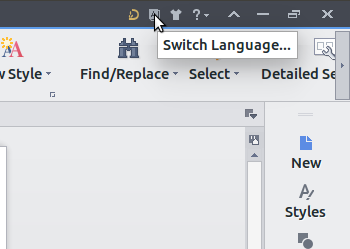
    Abrimos KingSoft Office le damos clic en el botón de “Swicth Languaje” (arriba a la derecha)


    Paso 4: instalar diccionario español

    Metodo 1: (Nivel Facil)

    1. Descargar el idioma desde la pagina oficial: http://wps-community.org/download/dicts/
    2. Oh descargar el paquete de idiomas que tengo (Me olvide de mencionar esto en el vídeo, solo descomprimes y pegas dentro de la carpeta dicts) descarga desde el siguiente enlace:
    Usando cualquiera de las dos opciones anteriores ya una ves descargado vas a crear una carpeta llamada dicts y lo pegaras en la siguiente ruta: /home/TuNombreDeUsuario/.kingsoft/dicts

    Metodo 2: (Nivel normal)

    Descarga el .deb que te dejo a continuación e instala normal, y ya, eso seria todo.


    Metodo 3: (Nivel Medio)

    Crear una carpeta llamada dicts en la siguiente ruta: /home/TuNombreDeUsuario/.kingsoft/dicts

    Paso 1: Coloca esto en la terminal:
    cd ~ && mkdir -p ~/.kingsoft-office-installer-12-3/ && cd ~/.kingsoft-office-installer-12-3/ && wget http://wps-community.org/download/dicts//es_ES.zip && unzip es_ES.zip && rm es_ES.zip && cd ~/.kingsoft/dicts/ && mv ~/.kingsoft-office-installer-12-3/es_ES/ ~/.kingsoft/dicts/ && cd /opt/kingsoft/wps-office/office6/dicts/ && sudo cp -a ~/.kingsoft/dicts/es_ES/ /opt/kingsoft/wps-office/office6/dicts/&& ls && cd ~/.kingsoft-office-installer-12-3/ && wget http://wps-community.org/download/dicts//en_GB.zip && unzip en_GB.zip && rm en_GB.zip && cd ~/.kingsoft/dicts/ && mv ~/.kingsoft-office-installer-12-3/en_GB/ ~/.kingsoft/dicts/ && cd /opt/kingsoft/wps-office/office6/dicts/ && sudo cp -a ~/.kingsoft/dicts/en_GB/ /opt/kingsoft/wps-office/office6/dicts/ && ls && cd ~


    Paso 5: Fuentes faltantes (Metodo con la terminal ya no funciona) Esto es lo que menciono en el video, no hay problema si no las tienes instaladas, no afecta en nada.

    cd ~ && mkdir -p ~/.fonts && mkdir -p ~/.kingsoft-office-installer-12-3/ && cd ~/.kingsoft-office-installer-12-3/ && wget http://wps-community.org/download/fonts/wps_symbol_fonts.zip && unzip wps_symbol_fonts.zip && mv *.ttf ~/.fonts && mv *.TTF ~/.fonts && cd ~


    OPCIONAL, ASOCIAR KINGOFFICE CON TODOS LOS ARCHIVOS REFERENTES OFFICE:

    sudo sed -i 's/=wps-office-wps.desktop/=libreoffice-writer.desktop/g' /usr/share/gnome/applications/defaults.list && sudo sed -i 's/=wps-office-et.desktop/=libreoffice-calc.desktop/g' /usr/share/gnome/applications/defaults.list && sudo sed -i 's/=wps-office-wpp.desktop/=libreoffice-impress.desktop/g' /usr/share/gnome/applications/defaults.list


    OPCIONAL, ASOCIAR SOLO WRITER (WORD)

    sudo sed -i 's/=wps-office-wps.desktop/=libreoffice-writer.desktop/g' /usr/share/gnome/applications/defaults.list


    OPCIONAL. ASOCIAR SOLO SPDRENSHEET (EXCEL)

    sudo sed -i 's/=wps-office-et.desktop/=libreoffice-calc.desktop/g' /usr/share/gnome/applications/defaults.list


    OPCIONAL. ASOCIAL PRESENTACIONES (POWER POINT)

    sudo sed -i 's/=wps-office-wpp.desktop/=libreoffice-impress.desktop/g' /usr/share/gnome/applications/defaults.list


    Finalmente se vera así totalmente en español.

    miércoles, 15 de julio de 2015

    El mejor reproductor minimalista y simple para Gnu/Linux, Windows y Mac OS X

    Hola amigos, este día les comparto uno de los mejores reproductor de música, simple, elegante bonito, fácil, son solo algunos de los sobrenombres que pueden describir este fabuloso programa.

    Este programa tiene una interfaz totalmente limpia y solo con las opciones necesarias para comenzar desde el primer momento a escuchar música y sentir la experiencia de un gran reproductor de audio.

    ¿Quieres ver de lo que hablo? Mira este vídeo en donde muestro lo fácil y agradable que es usar este programa día con día.


    Si quieres instalar este programa te dejo el link a continuación, (Te llevara a la pagina oficial del creador, y lo podrás instalar con los pasos que indico en el vídeo).

    Clic aqui para descargar (Windows, Mac OS X y Gnu/Linux)


    Algunas capturas de pantalla


    viernes, 10 de julio de 2015

    Programa para unir varios archivos PDF en uno solo usando cualquier distro de Gnu/Linux Ubuntu, Debian, Arch etc...

    Hola amigos, el día de hoy quiero compartir con ustedes un programa muy útil llamado PDFChain, con el cual podrán unir cuantos archivos PDF quieran.

    Esta herramienta no es nueva pero si pasa de largo, cabe mencionar que existen muchos métodos pero asta el momento y después de la terminal este es el mejor programa en modo gráfico para realizar dichas acciones.

    Quiero mencionar que este programa sirve para mas cosas, las cuales mencionare en otro post.

    Mira el vídeo para ver el uso de este programa:


    Descarga para Windows:
    http://www.mediafire.com/download/hqnhhf4h6d9ccyz/UltraPDF+Manager.zip


    Sin mas que decir vamos con el tutorial escrito.


    Paso 1:
    Vamos a instalar el programa, lo pueden hacer con la terminal usado el siguiente comando:

    sudo add-apt-repository ppa:pdfchain-team/ppa
    sudo apt-get update
    sudo apt-get install pdfchain 

     Si tienen OpenSuse seria así:
    http://software.opensuse.org/package/pdfchain

    Y si no quieres complicarte la vida, pues vamos al Centro de software jajaja
    -Una ves dentro del Cetro de Software basta con que se escriba pdf chain y nos saldrán las siguientes opciones de las cuales solo escoge la que te he marcado en la siguiente imagen.


    Paso 2:
    1) Ir a Aplicaciones
    2) Ir al apartado Oficina
    3) Abrir el programa PDF Chain


    Paso 3:
    1) En la cruz verde darás un clic para abrir los archivos que vas a unir.


    Paso 4:
    1) Elige la ruta en donde tienes guardados tus archivos
    2) Selecciona los archivos que quieres unir


    Paso 5:
    1) Revisa el orden final en el cual quedaran los archivos.
    2) En este punto podrás ver la cantidad total de paginas que tiene cada archivo.
    3) Con las flechas azules que están en la parte de abajo podrás cambiar el orden de los archivos, para escoger cual comienza primero y cual sera el ultimo.
    4) Cuando decidas que tu archivo ya esta listo podrás guardarlo.


    Paso 6:
    1) Coloca un nombre para el nuevo archivo que haz unido.
    2) Selecciona la ubicación en donde se guardara el archivo.
    3) Guarda el archivo.


    Paso 7:
    Como puedes ver el archivo ya esta unido, (La cantidad de hojas sera proporcionada a la cantidad de archivos que hayas unido).


    Eso seria todo amigos, espero te sirva esta información, no olvides pasar por mi canal y si te gusta lo que comparto, te invito a suscribirte.


    viernes, 3 de julio de 2015

    Word 2015 - Crear portadas personalizadas Word 2013

    Hola amigos, el día de hoy les mostrare como pueden hacer portadas 100% profesionales y totalmente personalizadas.

    Puedes mirar este vídeo para que entiendas un poco mas de lo que hablo:
     
     Descargar portadas personalizadas:
    Plantillas colaboración de valor creativo

    Todas las portadas personalizables


    Ahora, si quieres ver el tutorial escrito, te lo dejo a continuación:

    Agregar una portada

    Microsoft Word ofrece una galería de útiles portadas prediseñadas. Elija una portada y sustituya el texto de ejemplo por el suyo.
    Las portadas siempre se insertan al principio de un documento, independientemente de la parte del documento en la que aparezca el cursor.
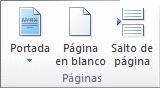
    1. En el grupo Páginas de la ficha Insertar, haga clic en Portada.
      Cinta de Office 2010
    2. Haga clic en un diseño de portada de la galería de opciones.
      Después de insertar una portada, puede reemplazar el texto de ejemplo con su propio texto haciendo clic para seleccionar un área de la portada, por ejemplo el título, y escribiendo el texto.
    Nota  
    • Si inserta otra portada en el documento, ésta sustituirá a la primera portada que insertó.
    • Para reemplazar una portada creada en una versión anterior de Word, debe eliminar manualmente la primera portada y, a continuación, agregar una portada con un diseño de la galería de Word.
    • Para eliminar una portada insertada con Word, haga clic en la pestaña Insertar, haga clic en Portadas en el grupo Páginas y, a continuación, haga clic en Quitar portada actual.

    viernes, 19 de junio de 2015

    Word 2015 Agregar una imagen transparente (marca de agua) a las diapositivas

    Hola amigos, el día de hoy les mostrare como pueden agregar una marca de agua a sus archivos usando Word 2013, 

    A continuación te dejo un video para  que aprendas a realizar estos pasos, son muy sencillos y recuerda que mas abajo estará el tutorial escrito.


    Usar una imagen atenuada como marca de agua en el fondo de las diapositivas es una excelente manera de mostrar el logotipo de su empresa u otras imágenes significativas.
    Agregar una imagen transparente al fondo de las diapositivas


    1. Haga clic en la pestaña Vista y luego en Patrón de diapositivas.
    1. En la vista Patrón de diapositivas, en el panel de miniaturas de la izquierda, haga clic en los diseños de diapositiva (vea un ejemplo a continuación) en los que desea agregar una imagen como marca de agua.
    2. Haga clic con el botón secundario en la diapositiva y luego haga clic en Formato del fondo.
      Formato del fondo
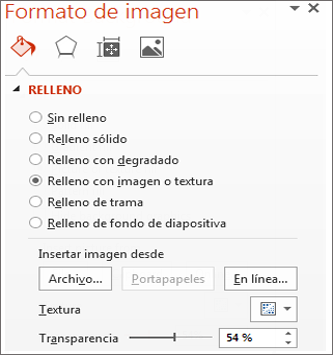
    3. En el panel Dar formato a fondode la derecha, haga clic en Relleno con imagen o textura y luego, enInsertar imagen desde, siga uno de estos procedimientos:
    4. Para insertar una imagen de su unidad local, haga clic enArchivo, busque la imagen que desee, haga clic en ella y luego haga clic en Insertar.
    5. Para insertar una imagen que haya copiado en el portapapeles, haga clic en Portapapeles.
    6. Para insertar una imagen de un recurso en línea, haga clic enEn línea, escriba una descripción en el cuadro de búsqueda del tipo de imagen que desea, presioneEntrar. Busque la imagen que desee, haga clic en ella y luego haga clic enAbrir.
    7. En el panel Dar formato a fondo, deslice la barra Transparencia hacia la derecha para establecer el porcentaje de transparencia.
    8. Para aplicar la marca de agua a todas las diapositivas de la presentación, en el panel Dar formato a fondo, haga clic en Aplicar a todo.
    9. En la pestaña Patrón de diapositivas, haga clic en Cerrar vista Patrón.